Skip to content
Home
About
Share
Apps
App Pocket Code
App Pocket Paint
App Luna and Cat
App Embroidery Designer
App Create at School
App Phiro Code
Fabulous Exploring
Wiki
Brick Dokumentation
⌘K
Ereignisse
Wenn … wahr wird
Wenn angetippt
Wenn der Bildschirm berührt wird
Wenn der Hintergrund wechselt zu …
Wenn du empfängst …
Wenn ich als Klon starte
Wenn Szene startet
Steuerung
Beginne Szene
Erzeuge Klon von …
Für jeden Wert von … im …
Für Werte von … auf … im …
Lösche diesen Klon
Notiz
Stoppe …
Stufe beenden
Szene fortsetzen
Verschicke an alle: …
Verschicke und warte
Warte … Sekunde
Warte bis … wahr ist
Warte bis alle anderen Skripte gestoppt
Wenn … wahr ist, dann …
Wenn … wahr ist, dann … sonst …
Wiederhole … mal
Wiederhole bis … wahr ist
Wiederhole fortlaufend
Bewegung
Ändere x um …
Ändere y um …
Drehe links … Grad
Drehe rechts … Grad
Gehe nach hinten … Ebene
Gehe nach vorne
Gehe zu …
Gleite … Sekunde zu x:… y:…
Nach links drehen … Grad/Sekunde
Nach rechts drehen … Grad/Sekunde
Pralle vom Rand ab
Setze an Position x:… y:…
Setze Aufprallfaktor auf …%
Setze Bewegungstyp auf …
Setze Geschwindigkeit auf x:… y:… Schritt/Sekunde
Setze Gravitation für alle Figuren und Objekte…
Setze Masse auf … Kilogramm
Setze Reibung auf …%
Setze Rotations-Stil
Setze x auf …
Setze y auf …
Verschiebe um … Schritte
Vibriere für … Sekunde
Wenn du abprallst von …
Zeige auf …
Zeige in Richtung …
Klang
Alle Klänge stoppen
Ändere Lautstärke um
Ändere Tempo um …
Klang starten …
Musiknote abspielen … für … Sekunden
Pausiere für … Schläge
Setze Instrument auf …
Setze Lautstärke auf
Setze Tempo auf …
Starte Klang und warte
Stoppe Klang
Trommel abspielen … für … Schläge
Aussehen
Anzeigen
Aussehen bearbeiten
Ändere Farbe um …
Ändere Größe um …
Ändere Helligkeit um …
Ändere Transparenz um …
Bild abrufen von …
Blende Partikeleffekt …
Denke …
Denke … für … Sekunde
Fokuspunkt werden mit …% horizontal und …% vertikale Flexibilität
Frage … und speichere das Eingegebene in …
Frage … und speichere das Eingegebene in …
Grafikeffekt zurücksetzen
Lösche Aussehen
Look kopieren und Namen geben …
Nächstes Aussehen
Neuen Look malen …
Sage …
Sage … für … Sekunde
Schalte Blitz …
Schalte Kamera …
Schalte Partikeleffekt-Additivität …
Setze Aussehen …
Setze Aussehen auf Nummer …
Setze Farbe auf …
Setze Größe auf …%
Setze Helligkeit auf …%
Setze Hintergrund …
Setze Hintergrund auf Nummer …
Setze Hintergrund auf Nummer … und warte
Setze Hintergrund und warte
Setze Partikelfarbe auf …
Setze Transparenz auf …%
Verbergen
Verwende Kamera …
Voriges Aussehen
Malstift
Schalte Stift aus
Schalte Stift ein
Setze Stiftdicke auf …
Setze Stiftfarbe auf Rot… Grün… Blau…
Stempel
Wische Malspur weg
Daten
Alle Elemente aus der Liste löschen …
Ändere Variable … um …
Einfügen … in Liste … auf Position …
Elemente aus Liste löschen … auf Position …
Elemente in Liste ersetzen … auf Position … im …
Hinzufügen … zur Liste …
Lese Variable … aus Datei … und …
Liste auf Gerät speichern …
Liste von Gerät lesen …
Schreibe Variable … zur Datei …
Setze Variable … auf …
Speichere Spalte … von den durch Kommas getrennten Werten … in Liste …
Variable auf Gerät schreiben …
Variable von Gerät lesen …
Verstecke Variable…
Webanfrage senden an … und speichere Antwort in …
Zeige Variable … bei x… y…
Zeige Variable … bei x… y… Größe… Farbe… Ausrichtung…
Gerät
Öffne … im Browser
Berühre bei x… y… für … Sekunden
Berühren und wischen von x… y… zu x… y… im … Sekunden
Einfaches tippen auf x… y…
Timer zurücksetzen
Deine Bausteine
Sticken
Beende aktuellen Stich
Schreibe Stickdaten in die Datei …
Setze auf Farbe …
Starte Dreifachstich mit Länge …
Starte Laufstich mit Länge …
Starte Zickzack Stich mit Länge … und Breite …
Stich
Vernähen
Plotten
Plot als SVG speichern
Plotten beenden
Plotten starten
Home
Docs
Brick Dokumentation
Bewegung
Vibriere für … Sekunde
Vibriere für … Sekunde
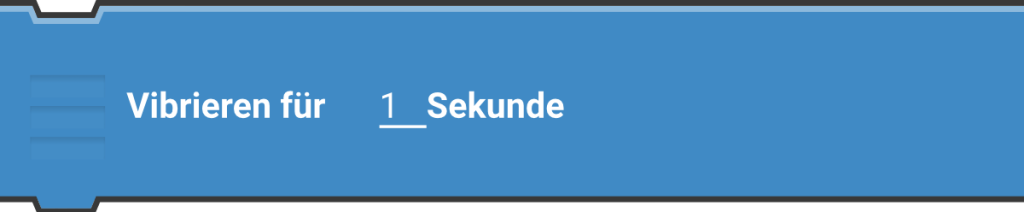
Mit diesem Baustein lässt du dein Smartphone vibrieren.
Loading Comments...
You must be
logged in
to post a comment.

You must be logged in to post a comment.